Dans cette leçon, nous allons rester sur quelque chose d'assez simple avec seulement quelques mouvements !
Forts de 2 groupes de 6 fenêtres, il va être possible de réaliser pas mal de choses. Eric, qui m'a donné l'idée de créer ce fichier "template", souhaite réaliser un thème composé de 2 Cubes en rotation, l'un à coté de l'autre et tournant en sens inverse l'un de l'autre.
On ajoutera un fondu en introduction et en fermeture du thème.
Voici ce que vous obtiendrez en suivant cette leçon :
Pour y arriver, il vous faudra seulement savoir renommer des fichiers et des répertoires, et savoir utiliser "Bloc-notes" pour éditer le thème !
Le téléchargement du thème "template" a créé une nouvelle rubrique de thèmes de montage : 20cents Temp Comme vous allez être l'auteur de votre thème, il est légitime de le placer dans un répertoire dont vous aller personnaliser le nom. Le plus simple va être de renommer le répertoire "20cents Temp".
Sous Vista, ce répertoire se trouve ici : C:\Users\Public\Documents\Pinnacle\Content\IMG-Templates\20cents Temp Sous XP il doit se trouver ici : C:\Documents and Settings\All Users\Documents\Pinnacle\Content\IMG-Templates\20cents Temp
Pour ce faire, sélectionnez le répertoire dans l'explorateur Windows, ouvrez le menu contextuel avec un clic droit sur la souris, et choisissez "renommer".
Donnez alors le nom de votre choix au répertoire.
Etape 2 : renommer le fichier
Une fois le répertoire renommé, il faut également renommer le fichier template.ixl qu'il contient. De la même façon, sélectionnez le fichier dans l'explorateur Windows, et à l'aide d'un clic droit, sélectionnez "Renommer" et donnez le nom de votre choix au fichier.
Une fois ceci fait, ouvrez le fichier avec "Bloc notes" (clic droit sur le fichier, puis sélectionnez "Ouvrir Avec ...".
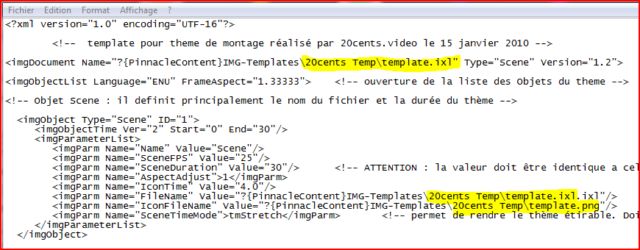
Il va vous falloir effectuer vos premières modifications dans le thème en allant changer au tout début du fichier le nom du fichier et le chemin d'accès que vous avez choisit aux 3 endroits surlignés ci dessous :
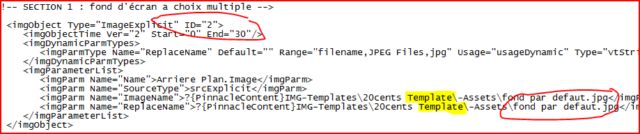
Il faut aussi renommer le répertoire qui contient les fichiers de fond d'écran (le thème template est livré avec un fichier dans le sous répertoire /-Assets qui se nomme "fond par defaut.jpg", et qui est une image blanche pour produire un fond uniforme.
Maintenant, enregistrez le fichier !
Voila, vous avez fait votre premier thème, vous pouvez ouvrir Pinnacle Studio et aller dans la rubrique des thèmes de montage chercher votre répertoire et sélectionner le thème, il n'y a plus qu'a en programmer les mouvements !
PS: à ce stade sur Studio 12, il n'y a pas de vignette de créée, aussi votre thème sera il présenté sur la table des thèmes par un gros point d'interrogation.
Etape 3 : modifier la signature du thème
Pour terminer de vous approprier le travail en cours, il ne reste qu'à modifier la signature du thème qui se trouve dans l'objet ID="9" situé entre la SECTION 1 et la SECTION 2.
Remplacez le texte par un texte de votre choix d'une longueur identique.
Etape 4 : Construire un cube avec les 6 Drop Zones
Je suis sur que vous vous dites que vous n'y arriverez pas !
Erreur, ce n'est pas si compliqué que cela en agissant avec la bonne méthode. Il va vous falloir suivre pas à pas toutes les étapes ci-dessous.
Pour faire simplement un cube, et qu'une fois fini celui ci puisse tourner autour de son centre, le plus simple est agir selon la méthode suivante :
Tout d'abord, rappelons une évidence, un cube est composé de 6 faces carrées. Cependant, nos drop zones sont rectangulaires dans un ratio 16:9 !
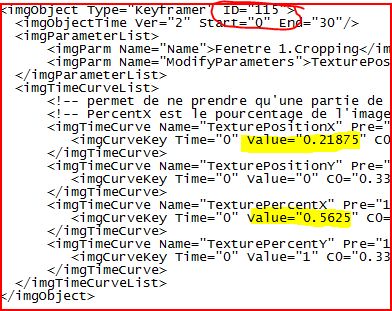
Il va donc falloir tronquer les drop zones dans leur largeur pour obtenir des carrés. Pour cela on conservera la pleine hauteur de l'image, et on aura besoin des 9/16 ième de la largeur, soit 0.5625 fois l'image en largeur.
Pour que l'image reste centrée, il faudra laisser la moitié du reste sur la gauche, soit 0.21875 fois l'image (et autant sur la droite !)
Ceci sera simplement obtenu en agissant sur les Objets Keyframer du 1er groupe en SECTION 4, soient les objets ID="115", ID="125", ID="135", ID="145", ID="155", ID="165" en modifiant les valeurs des paramètres TexturePositionX (position de départ de la sélection dans l'image, le bord gauche vaut 0, le bord droit vaut 1), et TexturePercentX (pourcentage de l'image en largeur à sélectionner)
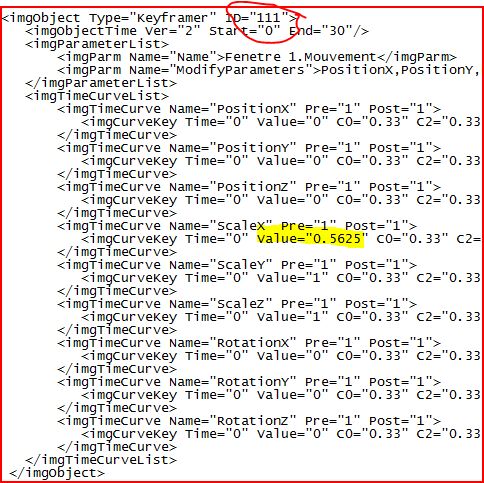
La modification précédente va avoir modifié la sélection dans la zone à afficher, toutefois la taille de la fenêtre de sortie n'est pas affectée par cette opération. Pour y parvenir, il va vous falloir modifier la taille de la fenêtre affichée à l'aide du paramètre ScaleX, pour que la fenêtre soit carrée. La valeur sera la même que pour le paramètre TexturePercentX pour que la géométrie de l'image ne soit pas transformée.
Il faut faire cette opération pour les 6 faces du cube sur les Objets ID="111", ID="121", ID="131", ID="141", ID="151", ID="161"
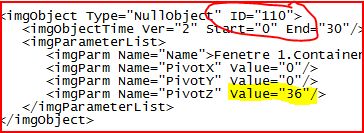
A ce stade, les 6 faces du cube sont de forme carrée, toutes les 6 placées au centre de l'écran et prêtes à être assemblées. La méthode la plus efficace consiste à fixer le centre de rotation de chaque face à une distance d'un demi coté derrière la fenêtre en plaçant le paramètre PivotZ des objets ID="110", ID="120", ID="130", ID="140", ID="150", ID="160" à la valeur 36 (j'ai trouvé la valeur expérimentalement ...)
Il ne reste plus qu'a faire tourner chaque face selon les paramètres suivants :
face 1 ID="111" : pas de rotation
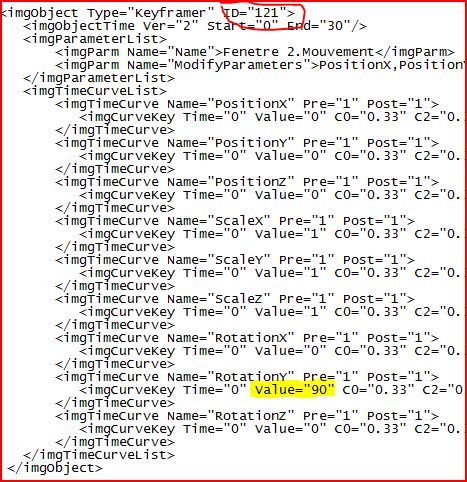
face 2 ID="121" : rotation de 90° autour de l'axe Y
face 3 ID="131" : rotation de 90° autour de l'axe X
face 4 ID="141" : rotation de 270° autour de l'axe X
face 5 ID="151" : rotation de 270° autour de l'axe Y
face 6 ID="161" : rotation de 180° autour de l'axe Y
Il faut donc aller dans chacun de ces objets et appliquer la bonne valeur sur le bon paramètre.
Etape 5 : Animer le Cube
Le premier groupe de 6 fenêtres forme maintenant un cube centré sur le milieu de l'écran. Il nous faut maintenant le placer sur la partie gauche de l'écran, puis nous allons lui programmer un mouvement de rotation régulier autour de l'axe vertical (axe Y), et nous allons également faire osciller l'inclinaison du cube de 30° dans un sens puis dans l'autre toutes les 10 secondes.
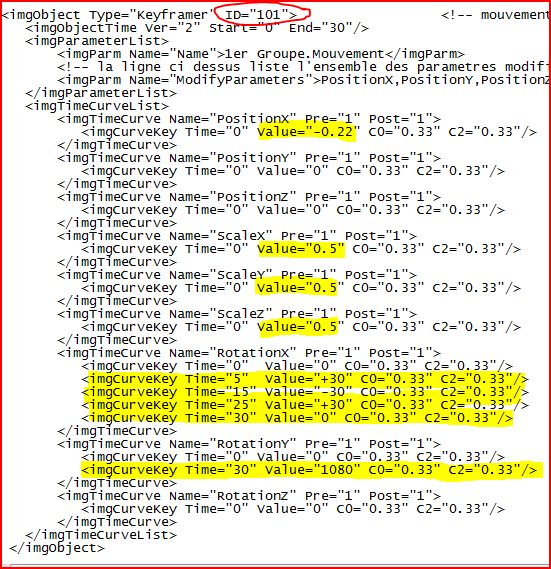
Pour cela, nous allons agir sur l'objet ID="101" qui contrôle les mouvements du cube (Container des 6 premières fenêtres)
Tout d'abord, nous allons réduire l'échelle afin que le cube ne déborde pas de la moitié de l'écran. Une échelle de 0.5 dans les 3 dimensions (paramètres ScaleX, ScaleY, ScaleZ) sera satisfaisante (en pratique plusieurs essais permettront de trouver la valeur qui donnera l'effet recherché). Il est important de maintenir la même échelle dans les 3 axes si l'on veut éviter des effets de déformation lors des mouvements ...
Ensuite nous allons déplacer le cube sur la Gauche en affectant la valeur -0.22 au paramètre PositionX. (là encore, faire plusieurs essais pour trouver la bonne position)
Nous pouvons alors faire tourner le cube de 3 tours sur lui même en 30 secondes, en ajoutant une ligne au paramètre RotationY indiquant une position de 1080° (soit 3 tours complets) au bout de 30 secondes
Enfin, nous ajoutons les oscillations autour de l'axe Horizontal, en partant de 0° en allant à 30° au bout de 5 secondes, puis en passant à -30° au bout de 15 secondes, etc ...
Etape 6 : Construire le second Cube
Le Second Cube va être construit avec le second groupe de 6 fenêtres exactement de la même façon que le premier.
En prévision d'un tel évènement, les Objets possèdent une numérotation astucieuse qui va vous permettre de vous y retrouver plus facilement.
Les 6 fenêtres du second groupe ont un numéro commençant par 2xx, alors que ceux du premier groupe commencent par 1xx, Les 2 derniers chiffres étant les mêmes.
Dans l'ordre :
Modifiez les objets ID="215", ID="225", ID="235", ID="245", ID="255", ID="265" pour y mettre les paramètres TexturePositionX et TexturePercentX aux valeurs respectives 0.21875 et 0.5625
Puis modifiez le paramètre ScaleX pour y mettre la valeur 0.5625 dans les objets ID="211", ID="221", ID="231", ID="241", ID="251", ID="261" . A ce stade, le 2ième groupe de fenêtres est composé de 6 fenêtres carrées.
Mettez alors le paramètres PivotZ à la valeur 36 dans les objets ID="210", ID="220", ID="230", ID="240", ID="250", ID="260" pour avoir un centre de rotation de chacune des fenêtres décalé d'une longueur d'un demi coté.
Il faut ensuite placer chacune des fenêtres à sa place dans le cube en effectuant des rotations autour du centre que l'on vient de définir. On utilisera encore les mêmes paramètres de rotation que pour le premier cube (#Prog-Rotation">voir étape 4)
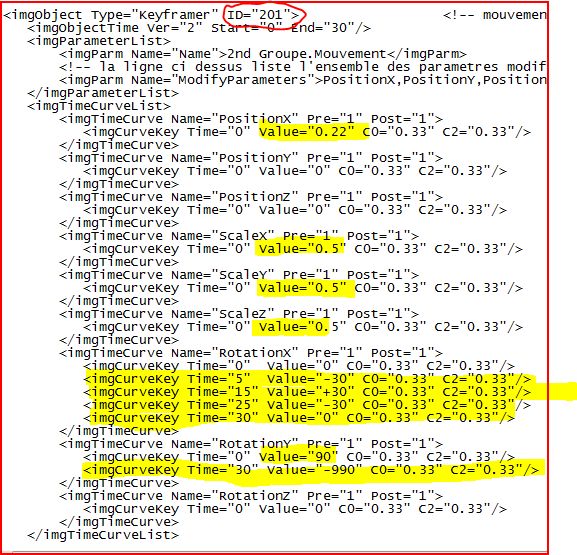
Enfin, en agissant sur l'objet ID="201" qui contrôle les mouvements du second groupe de fenêtres, il faut déplacer le cube sur la partie droite de l'écran en donnant au paramètre PositionX la valeur 0.22 (le premier avait la valeur -0.22, ce qui les place symétriquement à l'écran)
Puis affectez la valeur 0.5 aux paramètres ScaleX,ScaleY et ScaleZ pour réduire la taille apparente du cube,
Et sur ce même objet programmez 3 tours sur les 30 secondes en fixant au paramètre Rotation Y une position de départ de 90° (afin que les faces soient alternées entre les 2 cubes au démarrage et à l'arrivée), et une position finale de -990° afin qu'il y ait bien 3 tours complets mais en sens inverse du premier cube !
Enfin l'oscillation de + ou - 30° sur l'axe X sera placée en opposition de phase par rapport au premier cube (on commencera ici par aller de 0° à -30°).
Voici une image de cet objet ID="201" après ces modifications
Etape 7 : ajuster les titres
Rappel : Les Titres se trouvent dans la SECTION 6 du thème "Template".
Les objets 3D comme les cubes de ce thème de montage avancent au devant du plan d'origine de l'écran. De ce fait, les titres qui se trouvent sur ce plan sont partiellement visibles en fonction des mouvements des cubes. Il est donc nécessaire de les déplacer vers l'avant de l'écran, puis de les positionner là ou on le souhaite.
Nous allons par exemple faire arriver le Titre 1 par la droite 5 secondes après le début du thème, le laisser visible 5 secondes, puis le faire glisser vers la gauche. Le Titre 1 sera placé légèrement en haut de l'écran. Le titre 2 quand à lui apparaîtra par la gauche 15 secondes après le début du thème, restera stable 5 secondes, et disparaîtra par la droite. Le Titre 2 sera placé légèrement en bas de l'écran.
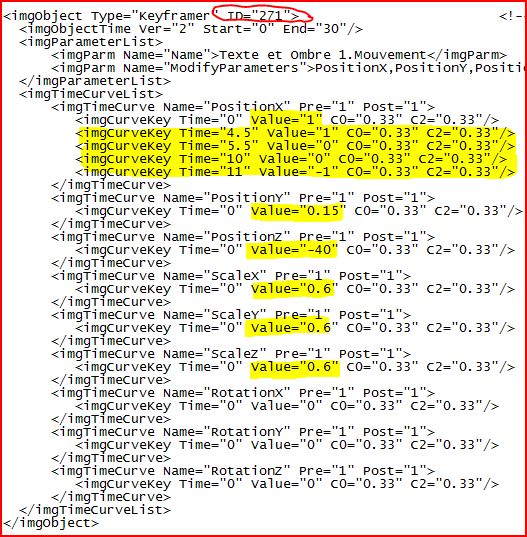
Tout d'abord, il faut avancer le titre sur le devant de l'écran. Pour cela on utilisera le paramètre PositionZ sur les objets ID="271" et ID="281" qui contrôlent les mouvements des titres. On donnera à ce paramètre la valeur -40 (le signe - signifie qu'on se place vers l'avant de l'écran)
En faisant cela, vous verrez que le texte grossit significativement, puisqu'il se rapproche de l'observateur. Il est donc nécessaire d'en réduire la taille à l'aide des paramètres ScaleX ScaleY et ScaleZ auxquels on donnera par exemple la valeur 0.6
A l'aide du paramètre PositionY, on décalera vers le Titre 1 vers le haut en lui donnant la valeur 0.15 dans l'objet ID="271", et le Titre 2 vers le bas en donnant dans l'objet ID="281" la valeur -0.15
Il ne reste plus qu'à animer les mouvements des titres à l'aide du paramètres PositionX des objets ID="271" et ID="281"
la figure ci-contre résume les modifications de l'objet ID="271"
Etape 8 : mettre un fondu au début et à la fin
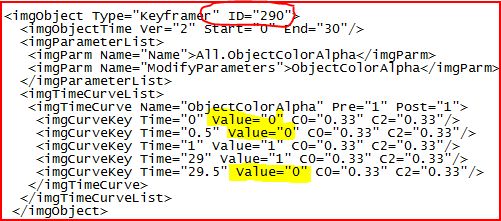
Le thème "template" à prévu de placer un fondu au démarrage et à la fin du thème. Pour selon, il suffit d'aller en SECTION 7 et de modifier la valeur de l'objet ID="290" comme indiqué dans la figure de ce paragraphe.
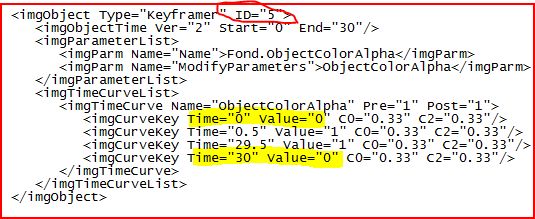
Il faut également ajouter un fondu sur le fond d'écran contrôlé par l'objet ID="5" dans la SECTION 1, en appliquant les valeurs 0 (transparence) au paramètre ObjectColorAlpha au début, et à la fin du thème.
Voilà, votre thème est opérationnel, il ne reste plus qu'à créer une vignette par un fichier .png qui portera le même nom que votre thème et sera dans le même répertoire à l'aide par exemple d'une copie d'écran (outil capture ou Snipping Tool de Windows Vista par exemple).
J'espère que ce tutoriel vous aura paru clair et vous ouvrira des perspectives de création. Montre en main, il vous aura fallu moins d'une Heure pour créer ce thème qui a quand même un peu d'allure, vous en conviendrez !
Je ferais bientôt d'autres tutoriels exploitants ce thème "Template" dont nous n'avons exploité qu'une petite partie !
Remarque : sur ma configuration, lorsque Studio a fini de créer la pré-visualisation, certaines face des cubes n'apparaissent plus. Ceci n'affecte pas la sortie lors de la création du film ! C'est certainement du à la lourdeur du thème généré. Dans un prochain tutoriel, nous verrons comment "faire le ménage" pour alléger le thème de ce qui n'est pas nécessaire.
Enfin, en cas de problème, la solution de ce tutoriel se trouve dans le thème No 146 qui se trouve dans la rubrique Cubes
vos commentaires
16:9 vs 4:3
écrit par 20cents-video 119 commentaires
édité le 06 01 2012 10:39:37
bien vu Damien,
Il y a 3 choses à modifier pour faire marcher le thème en 4:3 (je n'ai pas réussi a trouver un moyen de faire un cube qui s'affiche correctement a la fois en 4/3 et en 16:9.
objet 115
- Il faut modifier les valeurs de TexturePositionX passant de 0.21875 a 0.125
- modifier TexturePercentX passant de 0.5625 à 0.75
Objet 11
- ajuster l'échelle ScaleX a 0.75
Ces 2 opérations permette d'obtenir une face de cube carrée
Objet 110
Enfin, ajuster PivotZ pour obtenir la bonne position des faces
Réussite du Tuto ...
écrit par Damien 27 commentaires
édité le 06 01 2012 09:58:04
Les cubes sont parfait en 16.9,
mais il faut probablement réajuster les valeurs code pour le 4.3,
qui affiche un résultat bien différent ...
MAGNIFIQUE !!!
écrit par Damien 27 commentaires
édité le 31 12 2011 08:43:15
Un bon tutoriel,
G pas encore obtenu les résultats escomptés,
mais je m'entraine ...
générique qui veut gagner des millions
écrit par mirsca 5 commentaires
édité le 27 10 2011 12:06:00
Comment changer les questions sur ce générique je travaille avec pinnacle 12 studio plus et j'ai le générique mais je ne peux pas lire le texte dans la zone question à l'image....merci merci




16:9 vs 4:3
écrit par
20cents-video
119 commentaires
édité le 06 01 2012 10:39:37
bien vu Damien,
Il y a 3 choses à modifier pour faire marcher le thème en 4:3 (je n'ai pas réussi a trouver un moyen de faire un cube qui s'affiche correctement a la fois en 4/3 et en 16:9.
objet 115
- Il faut modifier les valeurs de TexturePositionX passant de 0.21875 a 0.125
- modifier TexturePercentX passant de 0.5625 à 0.75
Objet 11
- ajuster l'échelle ScaleX a 0.75
Ces 2 opérations permette d'obtenir une face de cube carrée
Objet 110
Enfin, ajuster PivotZ pour obtenir la bonne position des faces