Installation des thèmes de montage de 20cents.vide

tutoriel vu 191808 fois

Installation des fichiers

Mis à jour le 20 Septembre 2010

Cette rubrique va vous expliquer comment installer les différents fichiers téléchargeables sur ce site.

Avertissement : Avant d'effectuer les téléchargements, pensez à faire une sauvegarde des répertoires qui vont être modifiés (et de tous leurs sous-repertoires) qui sont les suivants :
Sous Vista et Seven : C:\Users\Public\Documents\Pinnacle\Content
Sous XP : C:\Documents and Settings\All Users\Documents\Pinnacle\Content


nota : Windows traduira automatiquement Users dans le langage d'installation. En Français, ce sera Utilisateurs

2 modes de chargement vous sont proposés pour concilier simplicité et sécurité.

  • le premier est le plus simple. Il est accessible dans les différentes rubriques au travers de ce bouton jaune :
    voir le detail de l
    Il consiste en fichiers d'installation auto exécutables, qui détectent le chemin d'accès aux répertoires appropriés selon votre version de Windows (les chemins sont différents sous XP et sous Vista ...), et le disque d'installation, si par hasard vous avez installé Pinnacle Studio ailleurs que sur votre disque C: . Ce mode est recommandé pour les utilisateurs moyennement habitués à aller déplacer des fichiers dans les répertoires

  • le second consiste en fichiers compressés .ZIP . Il est accessible dans les différentes rubriques au travers de ce bouton vert :
    voir le detail de l'installation des .zip
    Pour obtenir une installation correcte, il vous faudra vous-même aller décompresser ces fichiers dans les répertoires appropriés tels que décrits ci-dessous. Ce mode est à réserver aux utilisateurs avertis et qui souhaitent éviter tout risque quant à intégrité de leur PC. Pour information, tous mes fichiers .ZIP ont été créés avec l'outil 7-Zip disponible gratuitement et que je vous recommande. 

Installation à partir des fichiers auto-installables


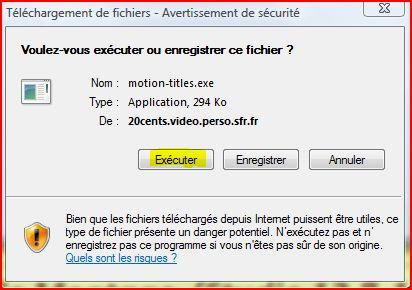
  • Commencez par télécharger le fichier en cliquant sur le bouton ce bouton jaune télécharge des fichiers auto-executables .EXE. Si vous utilisez internet Explorer, il va vous demander de choisir entre télécharger le fichier ou l'exécuter. Le plus simple dans ce cas est de sélectionner "exécuter" .
exécuter le ficher téléchargé par Internet Explorer

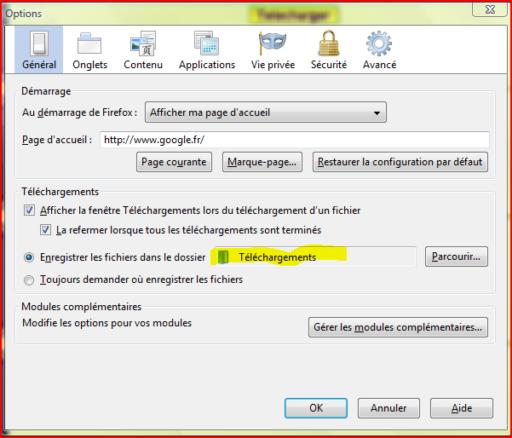
  • Si vous utilisez Firefox, le fichier va être transféré dans le répertoire de téléchargement que vous aurez configuré dans ce logiciel (il est paramétrable dans Firefox à l'aide du menu Outils>Options>Général).
accord de licence d'utilisation des thèmes de montage

  • Une fois le fichier transféré, ouvrez l'explorateur Windows, et allez dans le répertoire ou le fichier à été copié. Exécutez le fichier en double cliquant dessus.
  • Windows Vista ou Seven vont vous demander  si vous autorisez ou non l'exécution de ce programme dont l'éditeur (moi-même !) est inconnu. Choisissez "Autorisez l'installation". Si vous n'avez pas confiance, utilisez alors la procédure d'installation par fichiers .ZIP décrite ci-dessous.
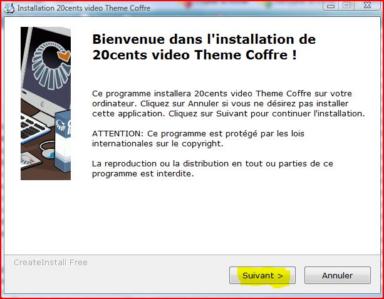
  • Le Wizard d'installation vous présente le fichier qui va être installé,
accord de licence d'utilisation des thèmes de montage

  • Choisissez "Suivant"
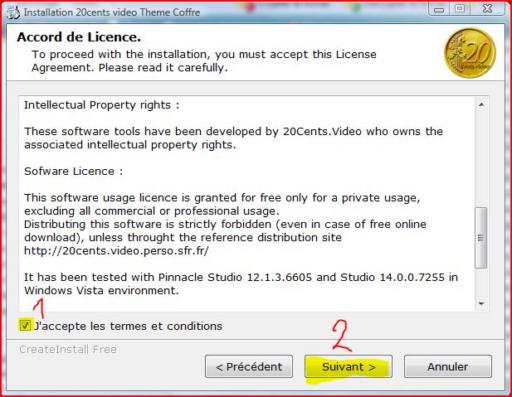
  • Il vous faut ensuite accepter les termes de la licence d'utilisation rappelés dans l'image ci-dessous
accord de licence d'utilisation des thèmes de montage

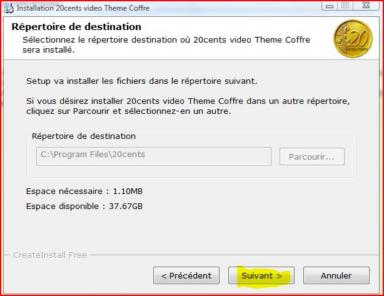
  • Enfin, un nouvel écran va vous indiquer dans quel répertoire s'effectuera l'installation. Ce répertoire n'a aucune importance, aucun fichier n'y sera installé. Choisissez  "Suivant"

accord de licence d'utilisation des thèmes de montage

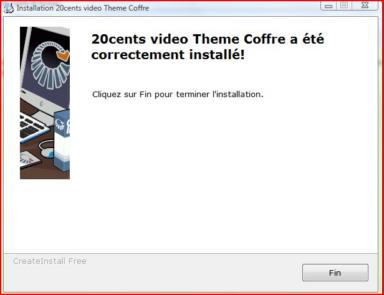
  • L'installation est maintenant effectuée, il ne reste plus qu'a sélectionner "Fin" pour sortir du programme d'installation.
accord de licence d'utilisation des thèmes de montage

Installation à partir des fichiers compressés .ZIP


Ces fichiers contiennent uniquement les thèmes de montage (des fichiers texte) et les différentes images associées (.PNG,.JPG,.MPG). Il faudra les décompresser dans les bons répertoires.

Nous allons maintenant décrire les différents répertoires dans lesquels se trouvent les thèmes de montage et les différents fichiers utilisés.

Description des répertoires de ressources de Pinnacle Studio

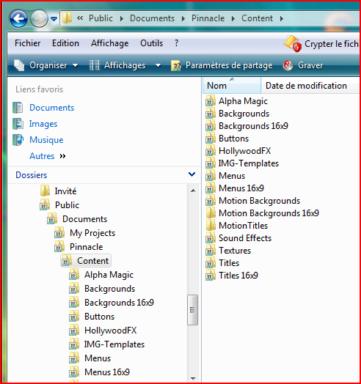
répertoires utilisés par Pinnacle studio pour stocker ses ressources
Dans ce qui suit, C: désignera le disque sur lequel vous avez installé Pinnacle Studio. Si vous l'avez installé sur un autre disque, il vous faudra remplacer C: par la lettre appropriée.

Pinnacle studio place ses fichiers non exécutables dans le répertoire suivant :

Sous Vista et Seven : C:\Users\Public\Documents\Pinnacle\Content
Sous XP : C:\Documents and Settings\All Users\Documents\Pinnacle\Content

nota : Windows traduira automatiquement Users dans le langage d'installation. En Français, ce sera Utilisateurs

Dans ce qui suit, j'utiliserais les chemins de Vista, si vous utilisez XP, il faudra remplacer le début du chemin comme mentionné ci-dessus.

là, vous allez trouver les différents sous répertoires utilisés que nous allons détailler ci-dessous. Il est à noter que ce répertoire est utilisé aussi bien par Studio 12 que par Studio 14.
  • Background 16x9 : ce répertoire contient différents fichiers fournis par Pinnacle pour les fonds d'écran des menus et titres. Je réutilise un certain nombre de ces fichiers dans mes thèmes de montage, et je vous propose d'en rajouter quelques un. C'est donc dans C:\Users\Public\Documents\Pinnacle\Content (Vista & Seven) qu'il faut décompresser le fichier répertoire Background 16x9.zip qui contient (uniquement) les fonds additionnels.
  • IMG-Templates : ce répertoire contient les thèmes de montage. Chaque série de thèmes est elle même décrite dans un sous répertoire. Le nom du sous répertoire est celui qui apparaitra dans le menu des thèmes de montage dans Studio. C'est donc dans C:\Users\Public\Documents\Pinnacle\Content\IMG-Templates (Vista & Seven) qu'il faudra décompresser les différents fichiers 20cents xxx.zip contenant les thèmes de montage
  • Motion Backgrounds 16x9 : ce répertoire contient les fond d'écran animés. Là encore, Pinnacle en livre quelques un. C'est ici que j'installe les différents fonds animés utilisés par les thèmes de montage. Ceux-ci ne sont pas disponibles au format .zip actuellement.
  • MotionTitles : ce répértoire contient lui aussi différents sous répertoires. le sous répertoire -Motions contient lui même 3 sous répertoires, l'un pour les mouvements d'entrée C:\Users\Public\Documents\Pinnacle\Content\MotionTitles/-Motions/Enter, l'un pour les emphases C:\Users\Public\Documents\Pinnacle\Content\MotionTitles/-Motions/Emphasis, et enfin, un dernier pour les mouvements de sortie C:\Users\Public\Documents\Pinnacle\Content\MotionTitles/-Motions/Exit. Les motion Titles devront être décompressés dans le répertoire C:\Users\Public\Documents\Pinnacle\Content\MotionTitles
  • Titles et Titles 16x9 sont les répertoires contenant les répertoires de titres (classiques) respectivement pour les formats 4/3 et 16x9.
  • Textures contient des fichiers image au format .tga utilisés par les titres classiques situés dans les répertoires Titles et Titles 16x9. Le fichier de titres VideoSpin contenant des fichiers placés dans les 3 répertoires Titles,Titles 16x9 et Textures devra être décompressé directement dans le répertoire C:\Users\Public\Documents\Pinnacle\Content
  • Téléchargez le fichier en cliquant sur le bouton ce bouton vert télécharge des fichiers compressés .ZIP à installer soi-même. Si vous utilisez Firefox, le fichier va être transféré dans le répertoire de téléchargement par défaut que vous aurez sélectionné (utilisez le menu Outils>Options>Général). Si vous utilisez le mode de téléchargement de fichiers .zip, je vous conseille dans ce menu de cocher l'option "toujours demander ou télécharger les fichiers". Sélectionnez dans ce cas le répertoire de destination du fichier en fonction de son type et des explications ci-dessus.
  • Une fois le fichier transféré, ouvrez l'explorateur Windows et aller dans le répertoire ou le fichier à été chargé.
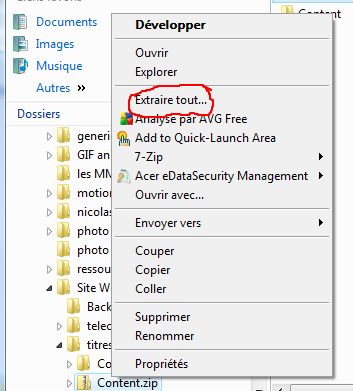
  • Pointez la souris sur le fichier et effectuez un clic droit de la souris pour ouvrir le menu contextuel, et sélectionnez "extraire tout ..."
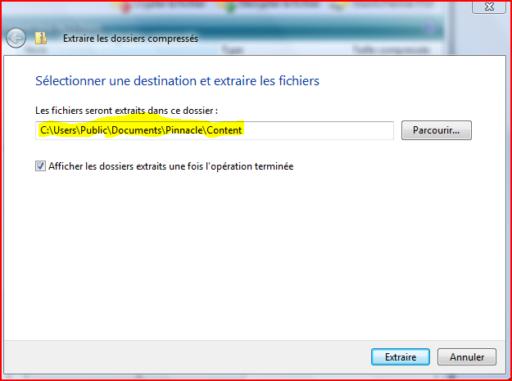
  • il vous faut alors sélectionner le répertoire de destination des fichiers. Comme mentionné au paragraphe précédent, Il s'agit du répertoire père du répertoire qui sera installé, soit /Content pour les titres et background, /Content/IMG-Templates pour les thèmes de montage, etc ...

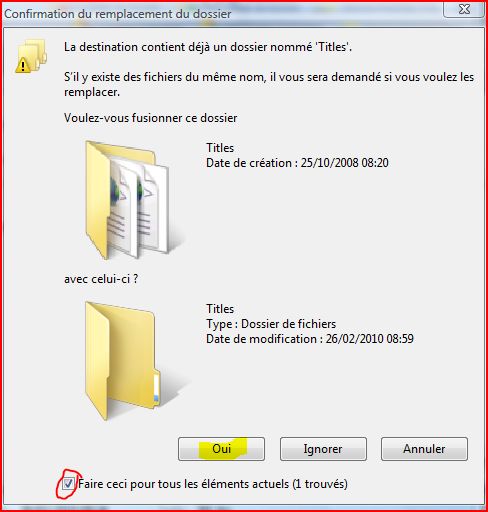
Dans le cas d'installation de plusieurs répertoires, l'opération de décompression va essayer de re créer le répertoire père de ces répertoires. Il faudra alors sélectionner l'option de fusion des répertoires, ce qui aura pour effet d'ajouter les nouveaux sous répertoires sans toucher aux anciens.
Il faudra également cocher la case en bas de la fenêtre pour répétition de l'opération à chaque nouveau conflit.

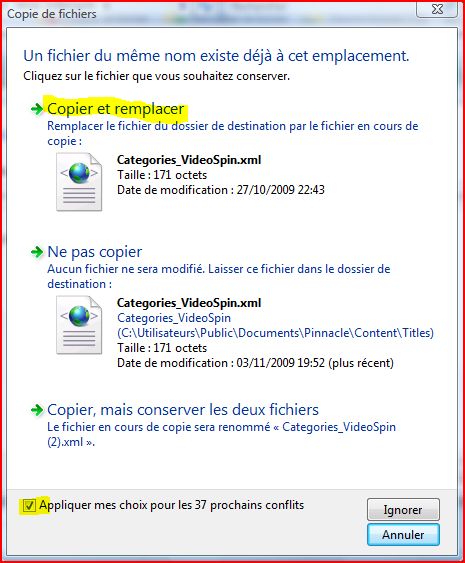
Si il s'agit d'une mise a jour d'une installation précédente, certains fichiers à installer existent déjà. Il faudra choisir de les mettre à jour.
De la même façon, il faudra cocher la case en bas de la fenêtre pour répéter le choix de résolution pour chacun des conflits suivants.

Voilà, votre installation manuelle est terminée !

vos commentaires

Titre du message

avatar de dass121
écrit par
dass121
1 commentaires
édité le 01 06 2019 10:06:54

Merci bien

montage amicalement votre

avatar de indiana91
écrit par
indiana91
1 commentaires
édité le 23 03 2019 04:22:40

UN GRAND MERCI

avatar de jerome35
écrit par
jerome35
1 commentaires
édité le 07 02 2019 12:16:51

impossible de telecharger

avatar de elletto
écrit par
elletto
1 commentaires
édité le 16 02 2016 10:55:25

merci beaucoup mais les liens sont morts

Titre du message

avatar de feliv
écrit par
feliv
1 commentaires
édité le 08 09 2015 03:32:54

mercia vous

Titre du message

avatar de dragon1986
écrit par
dragon1986
1 commentaires
édité le 27 01 2015 08:58:48

(y)

Titre du message

avatar de nacertahi
écrit par
nacertahi
1 commentaires
édité le 09 10 2014 08:31:35

merci bcp a vous...

Titre du message

avatar de taharov
écrit par
taharov
1 commentaires
édité le 05 09 2014 03:26:20

mercie

Titre du message

avatar de yasss
écrit par
yasss
1 commentaires
édité le 01 05 2014 11:09:47

quoi de 9 ???

ver los temas de montaje

avatar de macala
écrit par
macala
7 commentaires
édité le 04 03 2014 10:30:32

como puedo ver el movimiento de los temas de montaje.
no se me carga la pelicula para ver los temas de montaje

nouveau

avatar de TITUS
écrit par
TITUS
1 commentaires
édité le 08 12 2013 03:47:46

bonjour a tous et mercie

Titre du message

avatar de recepcan
écrit par
recepcan
3 commentaires
édité le 24 11 2013 07:30:10

Teşekkür ederim

Titre du message

avatar de dgmedia
écrit par
dgmedia
1 commentaires
édité le 13 08 2013 06:00:22

Merci

Studio ferme

avatar de masawil
écrit par
masawil
5 commentaires
édité le 18 12 2012 06:28:01

Au moment où je clique sur "thèmes de montage", studio 15 ferme.
Avant j'avais studio 12, tout était OK.
J'ai passé "répare hfx 11-12-14-15 bat", mais hélas mon problème existe toujours.
Comment faire ?...
Bravo pour votre site.
Encore merci

Plus d'autre Thème de montage

avatar de dadou999
écrit par
dadou999
1 commentaires
édité le 04 11 2012 09:19:20

Bonjour,

J'ai utilisé le fichier exécutable, et désormais dans les thème de montage je ne vois rien d'autre que ceux de 20cents... comment récupérer ceux qui existaient précédemment ?

Titre du message

avatar de blanca2
écrit par
blanca2
1 commentaires
édité le 21 10 2012 02:16:45

Hola, alguien me puede decir donde pinchar para descargarme 20 cnts video? por más que mira en la página no lo encuentro, gracias

Merci

avatar de olivieri
écrit par
olivieri
1 commentaires
édité le 26 09 2012 05:34:16

Merci, sincerement encore MERCI
svp : Avec studio 15 quand je clique dans menus de disques:un message apparait: studio program file a cesse de fonctionner.

Titre du message

avatar de mgohez
écrit par
mgohez
1 commentaires
édité le 05 09 2012 07:44:28

merciiiiiiiiiiiiiiiiiiiiiiii

Bravo

avatar de granier74
écrit par
granier74
1 commentaires
édité le 11 06 2012 12:29:37

Salut et un grand merci
Apres un arret/relance de mon studio 14, c'est super !

une pensee pour vous a chaque montage :-)

je suis nouvelle, et j'ai vraiement besoin de votre aide.

avatar de tracco
écrit par
tracco
2 commentaires
édité le 07 06 2012 02:44:58

Je viens d'aquerir un nouveau pinnacle 14 très succint au niveau des effets, titres et fantaisies. En farfoullant dans votre site, j'ai découvert que j'avais la possibilité d'ameliorer mon logiciel en telechargeant quelques titres, animations ect...
Mais, le problème pinnacle ne reconnair rien. Il y a probablement quelques chose que je ne sais pas faire,. J'ai lu le f.a.q concernant l'instalation: rien d'anormal. Enfin je crois!
Par contre, il ya un avertissement de votre part que je ne comprend pas et dont j'aimerai quelques eclaircissements. Je Joinds la copie:

Avertissement : Avant d'effectuer les téléchargements, pensez à faire une sauvegarde des répertoires qui vont être modifiés (et de tous leurs sous-repertoires) qui sont les suivants :
Sous Vista et Seven : C:UsersPublicDocumentsPinnacleContent
Sous XP : C:Documents and SettingsAll UsersDocumentsPinnacleContent

Comment et où sauvegarder ces répertoires?
Surtout, ayez de la patience car j'ai la tête très dur, mais je suis prête à la creuser pour comprendre.
Cordialement

Tracco

Titres animés

avatar de 20cents-video
écrit par
20cents-video
119 commentaires
édité le 21 03 2012 09:01:14

Normalement, ca s'installe dans 20cents Titres et pas dans 20cents Effets ...
En cas de doute, utilise l'autoexec d'installation, ca évite les problèmes, ca installe tout correctement au bon endroit,à défaut, je ne peux rien conseiller d'autre ...
Ensuite, les thèmes de montage apparaissent dans le menu des thèmes de montage, pas dans les titres ni dans les transitions.

titres animés

avatar de twistou
écrit par
twistou
3 commentaires
édité le 21 03 2012 08:45:17

J'ai fait ce que tu m'as dit en prenant quelques animations de titres ( pour studio 12 ) qui ont été installées dans " pinnacle content img template 20cents effets "
mais quand je veux les utiliser avec le logiciel elles n'apparaissent ni dans les titre, ni dans les themes de montages , ni dans les transitions !

Que faire ?

Merci

Motion title dans Studio 12

avatar de 20cents-video
écrit par
20cents-video
119 commentaires
édité le 15 03 2012 04:55:27

Bonjour Twistou,

hélas pour toi, les motions title ne sont disponibles que dans Studio 14 ,15 et Avid Studio(voir les petits logo de compatibilité a coté des boutons de téléchargement). Cette fonction n'existe pas dans Studio 12.
Pour te consoler, essaye la série 20cents Titres qui permet de faire quelques animations de titres avec Studio 12

motion title

avatar de twistou
écrit par
twistou
3 commentaires
édité le 15 03 2012 04:22:59

J'ai suivi le mode d'emploi indiqué pour télécharger à partir des fichiers auto-installables , j'ai redémarré mon PC et je trouve les motions titles dans
" C users public documents pinnacle content motions titles motions emphasis "
je lance Studio 12 et je ne trouve rien de ce que j'ai téléchargé ni dans transitions , ni dans thèmes de montages , ni dans les titres .

Quelle est mon erreur ?

Avec mes remerciements

re:Motion Title

avatar de 20cents-video
écrit par
20cents-video
119 commentaires
édité le 29 02 2012 06:45:56

C'est une question récurrente ...
Les motion title que je propose sont des effets supplémentaires d'ouverture, d'emphase et de fermeture. Ils viennent s'ajouter en fin de liste des effets proposés par Pinnacle.
Il ne s'agit pas d'une bibliothèque de titre toute faite, mais de brique qui vous permettent de faire vos propres titres motion.

Motion title

avatar de niniss671
écrit par
niniss671
1 commentaires
édité le 29 02 2012 11:53:35

J'ai installé Motion title comme vous l'avez dit mais je ne le trouve pas sur mon Pinnacle :s comment faire ??

avatar de kawas
écrit par
kawas
1 commentaires
édité le 11 12 2011 04:55:12

KALHSPERA EXO GRAFTEI KAI DEN MPORO NA KATEBASO GIATI ???

Merci

avatar de tatoum
écrit par
tatoum
3 commentaires
édité le 04 12 2011 05:55:48

merci beaucoup

Titre du message

avatar de yannatchoo
écrit par
yannatchoo
1 commentaires
édité le 28 11 2011 05:02:47

Merci pour les infos c'est très claire et précis

BUEN PAGINA

avatar de quemix
écrit par
quemix
1 commentaires
édité le 26 10 2011 03:47:06

gracias, compa,, excelente pagina,,,, me sirvio mucho

merci

avatar de mirsca
écrit par
mirsca
5 commentaires
édité le 21 10 2011 08:53:14

Merci pour votre réponse si rapide en effet je les trouve mais il fallait éteindre mon ordinateur pour les trouver à l'allumage!!!c'est super merci

Merci !

avatar de tatoum
écrit par
tatoum
3 commentaires
édité le 20 10 2011 08:37:15

merci beaucoup

Ou trouver les thèmes de montage

avatar de 20cents-video
écrit par
20cents-video
119 commentaires
édité le 20 10 2011 06:59:43

Tout ces effets sont accessibles dans le menu d'accès aux thèmes de montage (menu Album/theme de montage ou en utilisant la 3ieme icone en partant du haut sur la partie gauche de l'écran, celle avec les 2 rectangles superposés).
Là, vous trouverez les séries installées en tête de catalogue (car elles sont classées par ordre alphabétique, et les chiffres avant les lettres :) )

ouvrir ce que j'ai téléchargé dans pinnacle 12

avatar de mirsca
écrit par
mirsca
5 commentaires
édité le 20 10 2011 04:00:09

Merci pour toute ces explications j'ai téléchargé j'ai installé sur mon ordi mais maintenant comment je fais pour les trouver sur pinnacle?

Probleme Studio 15

avatar de hakim
écrit par
hakim
3 commentaires
édité le 12 10 2011 06:13:21

merci de l’expliqué pour studio 15 j'ai essayer mais ne marche pas. Ca marche avec 12 et 14 seulement

Studio 15

avatar de 20cents-video
écrit par
20cents-video
119 commentaires
édité le 04 10 2011 05:23:23

Pour Hakim
En fait, la procédure est la même pour Studio 12, 14 et 15, ainsi que pour Avid Studio ...

Titre du message

avatar de hakim
écrit par
hakim
3 commentaires
édité le 04 10 2011 06:17:05

et comment installer pour studio 15

utiliser theme un gars une fille

avatar de clemencelou
écrit par
clemencelou
1 commentaires
édité le 18 09 2011 06:31:03

Bonjour,

Je viens d'installer le theme un gars une fille /
L'installation s'est déroulée sans encombre, mais à son issu la page se ferme et apres plus rien!
Ou puis je retrouver le theme une fois installer sur mon ordinateur pour pouvoir l'utiliser?

salut

avatar de david_t77
écrit par
david_t77
6 commentaires
édité le 08 09 2011 06:23:12

merci

titre du message

avatar de fosss
écrit par
fosss
1 commentaires
édité le 19 08 2011 03:02:20

merci 1000 fois

Re: Enregistrement

avatar de 20cents-video
écrit par
20cents-video
119 commentaires
édité le 18 08 2011 07:08:22

Tous les détails pour l'installation des thèmes sont dans la rubrique Tutoriel/utiliser ce Site/installation

http://www.20cents-video.com/tutorial/tutoriel.php?nom=installation&lang=fr

enregistrement

avatar de crocuss55
écrit par
crocuss55
1 commentaires
édité le 18 08 2011 12:50:15

Bonjour,où faut-il enregistrer les dossiers que l'on télécharge?

Merci !

avatar de teomaster69
écrit par
teomaster69
1 commentaires
édité le 08 08 2011 05:45:24

merci merci

Titre du message

avatar de scoubid
écrit par
scoubid
1 commentaires
édité le 26 06 2011 04:08:02

merci info très utiles.

merciiiiiiiiii

avatar de fatine17
écrit par
fatine17
1 commentaires
édité le 17 06 2011 06:30:29

vraiment ces informations sont très importance pour bien installer ,,,merci bien fatine

Top Of Page