importer un gif animé dans Avid ou Pinnacle Studio
tutoriel vu 45280 fois
Importer une image Gif Animée dans Avid ou Pinnacle Studio en quelques clics !
édité le 17 Juillet 2011
Le sujet
Sur beaucoup de sites internet, vous pouvez trouver des images animées qui permettent d'en rendre le contenu plus attrayant. Comme moi, il a du vous arriver de vouloir utiliser une de ces animations pour un de vos montages vidéo dans Avid ou Pinnacle Studio.
Il existe différents tutoriels expliquant comment y parvenir, en décomposant chacunes de images qui constituent l'animation, puis en les importants une par une dans Studio. Une telle méthode peut avoir du sens pour une animation simple; mais elle devient rapidement très lourde si l'animation comporte un grand nombre d'images. De plus, si la durée d'affichage de chacune des images est différente, il sera très fastidieux de reproduire l'animation à l'identique. En outre, il est alors quasiment impossible de réutiliser cette animation dans un autre montage ...
Je me suis donc amusé à développer un petit programme qui transforme n'importe quelle image Gif Animée en un thème de montage (eh oui, vous êtes sur le site des thèmes de montages pour Avid et Pinnacle Studio !).
Cerise sur le gâteau, vous n'aurez absolument rien à installer sur votre ordinateur, le programme étant hébergé et exécuté sur mon serveur internet .
Ce tutoriel va vous apprendre à importer l'image gif animée ci-dessous, mais bien entendu, vous pouvez le dérouler avec n'importe quelle image gif animée ...
Avertissement : Il existe une grande variété de format d'image gif animée, et il se peut que telle ou telle ne fonctionne pas correctement. Si vous avez un problème de ce genre, envoyez moi l'image animée en question par email, je verrais si je trouve un moyen de corriger
Commençons par regarder le résultat ...
Une fois n'est pas coutume, commençons par regarder ce que donne l'importation de cette image gif animée dans Pinnacle ou Avid Studio, nous regarderons ensuite comment je m'y suis pris !
Enregistrer le Gif Animé sur votre ordinateur
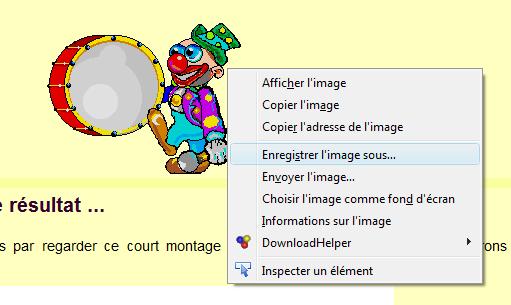
Dans un premier temps, il est indispensable de copier l'image gif animée sur votre ordinateur. Pour cela, il suffit de pointer votre souris sur l'image en question, puis de faire un clic droit sur cette souris et sélectionner enregistrer l'image sous.
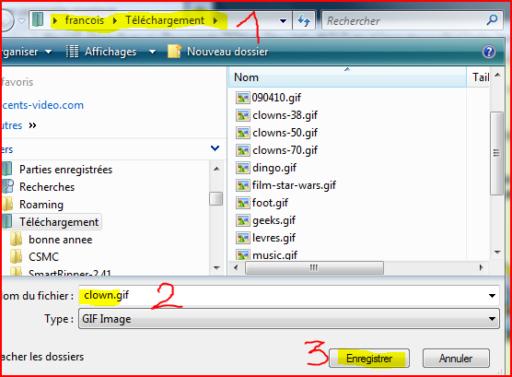
Il faut alors sélectionner le répertoire de stockage de votre fichier gif animé, et le nom que vous souhaitez lui donner. Attention, le nom du fichier .gif sera automatiquement repris comme nom pour votre thème de montage. Evitez donc de conserver le nom du fichier trouvé sur internet, qui bien souvent est incompréhensible.
Créer le thème de montage en 2 clics !
Bien entendu, il est également possible d'utiliser une image gif animée déjà présente sur votre ordinateur, il vous faudra alors débuter le tutoriel ici.
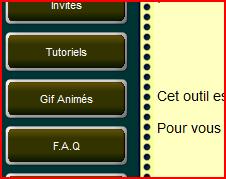
Sélectionnez le menu Gif Animés.
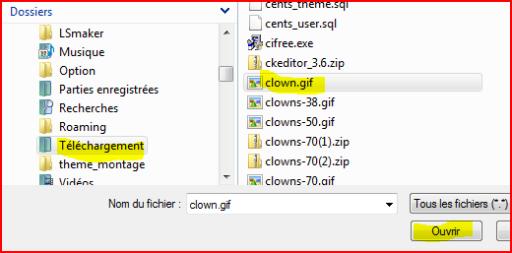
Sélectionnez le fichier à importer dans Avid ou Pinnacle studio
sélectionnez le fichier gif animé que vous aurez enregistré sur votre ordinateur avec la méthode qui précède, puis tapez sur OK
Une fenêtre de sélection de fichier s'ouvre, choisissez le répertoire et le nom de fichier (avec extension .gif !) et cliquez sur OK
Attention : il est nécessaire d'être enregistré pour pouvoir utiliser cet outil !
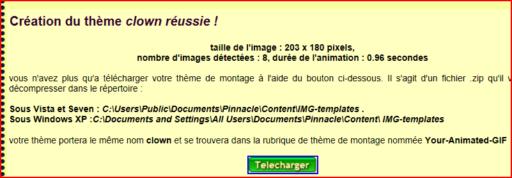
Si tout se passe bien, l'outil vous donnera quelques renseignements sur les caractéristiques de l'image gif animée, et en particulier la taille, et le nombre d'images !
Télécharger le résultat
Comme je vous l'indiquais, la création du thème de montage est réalisée sur mon serveur web. Il est donc nécessaire de récupérer le résultat et de l'installer avant de pouvoir l'utiliser dans Avid ou Pinnacle Studio (versions 12, 14 ou 15 !).
Pour cela, il faudra utiliser la procédure d'installation des thèmes de montage au format .zip de ce site.
Tout d'abord, il faut cliquer sur le bouton vert Téléchargement
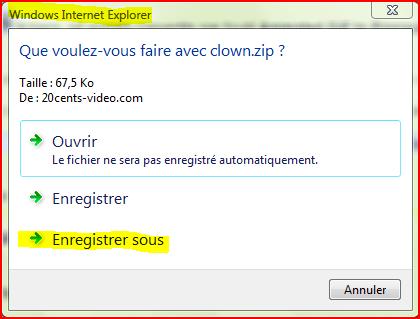
Une fenêtre s'ouvre pour proposer d'ouvrir ou de télécharger le fichier, choisissez de le télécharger.
Avec Internet Explorer, vous pourrez également choisir de le télécharger dire directement dans un répertoire de votre choix, comme sur cet exemple.
Avec Firefox, le fichier sera sauvegardé dans votre répertoire de téléchargement par défaut (voir le menu Outils/Options onglet Général)
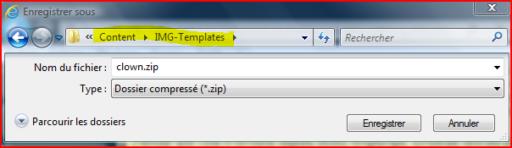
Avec Internet Explorer, sauvegardez directement le fichier dans son répertoire cible
Selectionnez directement le répertoire contenant les thèmes de montage
Sous Vista et Seven : C:\Users\Public\Documents\Pinnacle\Content\IMG-templates . Sous Windows XP : C:\Documents and Settings\All Users\Documents\Pinnacle\Content\ IMG-templates
Avec Firefox, copiez le fichier dans son répertoire cible
Il faut maintenant copier le fichier depuis le répertoire de téléchargement vers le répertoire cible contenant vos thèmes de montage, soit :
Sous Vista et Seven : C:\Users\Public\Documents\Pinnacle\Content\IMG-templates . Sous Windows XP :C:\Documents and Settings\All Users\Documents\Pinnacle\Content\ IMG-templates
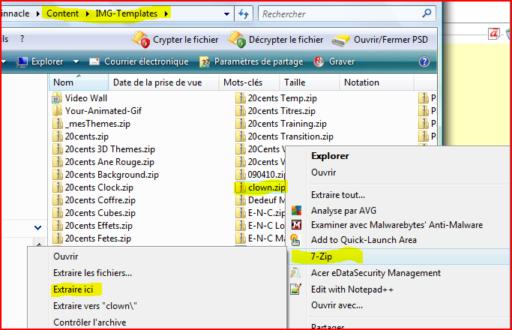
Puis décompressez le fichier .zip
Une fois dans le répertoire IMG-Templates, ouvrez le menu contextuel avec un clic droit sur votre fichier .zip clown.zip. A l'aide de votre logiciel de décompression de fichier .zip (J'utilise 7-zip qui est un logiciel open source gratuit et très performant que je vous conseille), sélectionnez Extraire ici
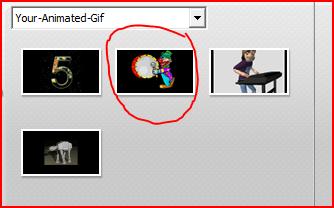
Résultat !
Cette opération va créer une rubrique Your-Animated-Gif dans vos thèmes de montage, qui contiendra un thème portant le nom de votre image gif animée ! Si vous aviez déjà créé un thème à partir d'une image gif animée, votre série Your-Animated-Gif sera simplement complétée par ce nouveau thème !
Vous noterez que la durée de chacune des images constituant l'animation est fidèlement restituée dans le thème de montage. Pour plus de facilité d'usage, l'animation est reproduite 10 fois de suite dans le thème. Toutefois, il est possible de raccourcir le thème autant que de besoin (cette opération le tronquera sans altérer la vitesse d'exécution). Si il était nécessaire d'augmenter le nombre de répétition, il suffit de dupliquer le thème sur la timeline de Studio autant de fois que nécessaire.
Réglages
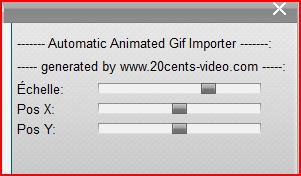
Pour simplifier la mise en page de votre image gif animée dans Avid ou Pinnacle Studio, le thème de montage généré automatiquement comporte un réglage de l'échelle, ainsi qu'un réglage de position horizontale et verticale. Si vous souhaitez ajouter d'autres réglages, c'est possible en ajoutant un effet vidéo 2D sur le thème de montage.
Avec un peu d'habitude, vous importerez une image gif animée dans Pinnacle ou Avid Studio en moins d'une minute montre en main !
Les plus hardis pourront également explorer comment intégrer une image gif animée dans leurs propre thèmes de montage comme je l'ai fait pour le thème #267 de la série 20cents StarWars

 .
.