Il y a quelques semaines, en voyant mon tutoriel expliquant comment réaliser un lower third animé sans programmer, Christian, m'a demandé comment on pourrait l'adapter simplement pour placer une image gif animée dans un itinéraire de voyage, pour par exemple afficher un cycliste en train de pédaler le long d'un itinéraire au fur et à mesure que ce dernier se matérialise ...
Ils auront raison, et je ne pouvais pas me résoudre à faire aussi simple. En revanche, cela m'a donné envie de faire un thème de montage de type "itinéraire de voyage".
Ce fut un réel défit technique, car le langage de programmation ne s'y prête vraiment pas, mais je suis parvenu à ce que je voulais après pas mal de soirées, et grâce à toutes les connaissances accumulées depuis 3 ans et que je tente de consigner sur ce site au fil de mes différents tutoriels.
Cette série 20cents Travel est disponible gratuitement (il suffit de vous inscrire si ce n'est pas déjà le cas, et l'inscription est elle aussi gratuite)
Placer le fond de carte et le thème
Cette fois ci, je ne vous propose pas de fond de carte par défaut, il vous faudra trouver le votre. Pour cela vous pouvez utiliser google map et faire une capture d'écran, ou bien tout autre document numérisé en votre possession.
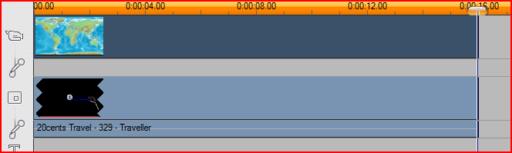
Il vous faut commencer par placer ce fond de carte en piste principale sur votre timeline.
Ensuite, placez le thème de montage de votre choix sur la piste de superposition. Ce thème étant transparent, le fond de carte apparaîtra en dessous du trajet ...
Enfin, ajustez la durée du fond de carte en piste principale à celle du thème choisi.
Voici ce que cela donne sur Pinnacle Studio 12. Si vous utilisez Avid Studio, souvenez vous que l'ordre des pistes est inversé, la carte doit donc y apparaître sur la piste en dessous de celle du thème de montage ..
Les différents réglages possibles
Malheureusement, l'itinéraire ne va pas se tracer tout seul, il vous faudra quelques instants et un peu d'application pour faire les bons réglages.
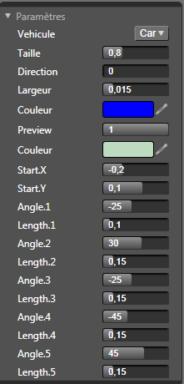
Tout d'abord, on trouve les paramètres relatifs au moyen de transport utilisé :
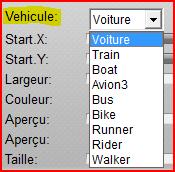
Vehicule : Il vous faudra choisir le moyen de transport correspondant le mieux au type de trajet que vous souhaitez évoquer. Afin de ne pas trop surcharger le thème, j'ai choisi d'appliquer le même moyen de transport sur chacun des segments ...
Taille : permet d'ajuster légèrement la taille du moyen de transport selon votre préférence
Direction est un curseur qu'il vous faudra positionner entièrement vers la droite (par défaut) ou entièrement vers la gauche, pour ajuster la position du moyen de transport par rapport à la ligne de trajet. Si le véhicule se déplace vers la droite, mieux vaut alors mettre ce curseur vers la droite, si on contrainte il se déplace vers la gauche, placez ce curseur vers la gauche ...
Viennent ensuite les paramètres de réglage du format de l'itinéraire :
le curseur Largeur permet d'ajuster l'épaisseur de la ligne d'itinéraire
le sélecteur de couleur Couleur vous permet de choisir la couleur de la ligne pour le trajet déjà effectué
le curseur Apercu (ou Preview) permet d'ajuster la transparence du trajet avant passage du véhicule. En placant ce curseur entièrement sur la gauche, le trajet avant passage du véhicule ne sera pas affiché, ce qui permet de laisser planer le suspens quelques instant quant à la destination ...
le sélecteur de couleur Apercu (ou Couleur dans Avid Studio) permet de choisir une couleur pour le trajet avant passage du véhicule
Enfin, vous trouverez les paramètres permettant de contrôler le tracé de l'itinéraire de voyage :
Start.X et Start .Y : Ces 2 paramètres vous permettront de régler le point de départ de votre itinéraire en ajustant respectivement les positions horizontales et verticales
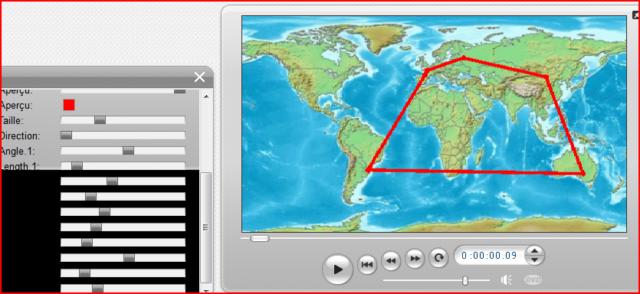
Angle.n et Length.n : permettent de définir les extrémités des 5 segments constituant l'itinéraire. (n valant de 1 à 5). Chaque point est définit par rapport au point précédent par une direction (Angle.n) et une distance (Length.n), (ce que les mathématiciens appellent des coordonnées polaires). Il est donc impératif de débuter par le point de départ de l'itinéraire, puis de fixer le premier point, puis le second, et ainsi de suite jusqu'au 5 ème.
Malheureusement, dans Pinnacle Studio, un petit bug d'affichage masque les labels des derniers paramètres de la liste. Pour vous aider, sachez qu'ils sont dans l'ordre tel qu'indiqué sur la figure ci dessus prise sur Avid Studio.
Choisir le moyen de transport
Le but initial était de faire se déplacer des images animées symbolisant les différents moyens de transport possibles. J'ai utilisé mon outil magique d'importation des images gif animées pour les mettre en forme et les intégrer dans les différents thèmes de la série.
Nous auront donc à notre disposition :
Une voiture (un peu ancienne), qui sautille et dont le moteur recrache pas mal de fumée.
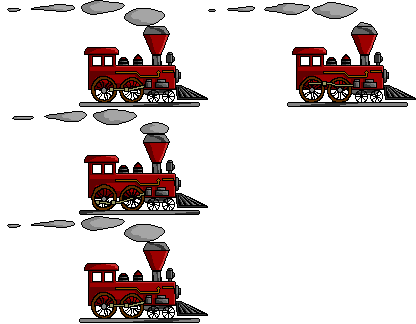
Une locomotive à vapeur, elle aussi un peu fumeuse, mais parfaitement expressive.
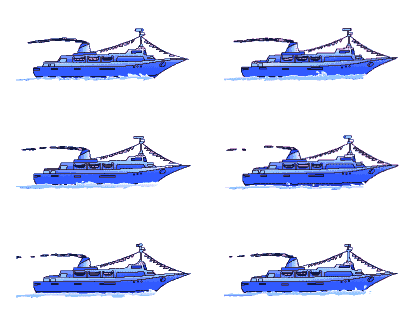
Un navire de croisière.
Un avion dont les hélices tournent. Je sais ce que vous allez dire, mes moyens de transport datent un peu, mais je les trouvent sympas !
Un autocar est également disponible.
Chevelure au vent, ce biker animera la traversée de la route 66 !.
J'ai mis ce coureur à pied pour une vidéo personnelle qui retracera mon parcours de jogging préféré au bord de la mer.
Je ne pratique pas l'équitation, mais je me suis dis que cela pouvait toujours servir, et puis l'animation est sympa
Finalement, la plupart des déplacements se font à pieds, donc ce randonneur sera certainement très utile.
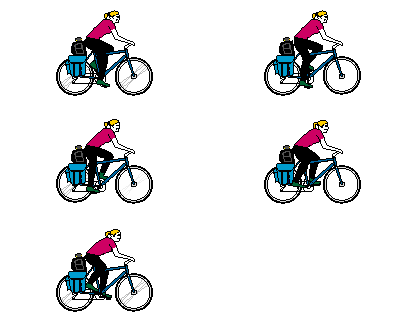
A pieds, à cheval ou bien à bicyclette ?, il manquait le vélo pour les amoureux de la petite reine.
Ce gif m'a amusé, aussi l'ai je intégré dans la liste. Idéal pour retracer le parcours de "la chenille" dans la salle du réveillon (je plaisante bien sur, je doute qu'il puisse servir un jour à quelque chose, mais si d'aventure, vous lui trouviez une utilité, envoyez moi la vidéo !)
Définir le trajet
Pour définir le trajet, je vous conseille de placer le curseur Aperçu à fond vers la droite (sa position par défaut). Ainsi, le trajet se trouve pré dessiné, ce qui en facilite le positionnement. Placez également le curseur temporel dans une position qui permet de visualiser l'ensemble du parcours.
Il faut ensuite caler le point de départ de votre itinéraire à l'aide des curseurs Start.X et Start.Y
Vous disposez alors de 5 segments pour dessiner votre itinéraire, ce qui vous permettra de tracer des itinéraires simples et schématiques (cinq segments suffiront-ils pour passer par les fameux quatre coins de l'hexagone ?). Pour un itinéraire suivant rigoureusement le tracé d'une route, mieux vaudra utiliser un logiciel spécialisé, puis en importer le résultat.
L'extrémité du premier segment est défini par sa direction (Angle.1) et sa longueur (Length.1). Une fois ce second point positionné, agissez de même avec le troisième point, puis tous les suivants.
Les utilisateurs de Pinnacle Studio (12,14 et 15) constateront hélas que les curseurs en dehors de la zone visible n'apparaissent pas correctement quand on clique sur le curseur pour dérouler la fenêtre. Je n'y peux rien, c'est un petit bug de Pinnacle Studio, mais il faut avouer qu'ils n'avaient pas prévu qu'on puisse faire des choses aussi compliquées avec des thèmes de montage !
Quelques conseils
Les thèmes sont programmés pour que le trajet entre 2 points successifs dure 2 secondes. En conséquence, si un segment du trajet est plus long que les autres, la vitesse de progression va s'y accroître. Je vous conseille donc d'essayer dans la mesure du possible d'éviter une trop grande différence de longueur entre les 5 segments ...
Le réglage de chacun des points du trajet peut être assez délicat, car l'aperçu du thème met une peu de temps pour prendre en compte les variations des curseurs (avec Pinnacle Studio). Sur Avid Studio, il vous faudra bouger le curseur de la ligne de temps pour que l'affichage se mette à jour.
Soyez donc patient et minutieux dans cette phase du travail.
Et voila le travail !
voici un petit exemple de ce que l'on peut faire avec cette série !
N'hésitez pas à me faire parvenir le lien youtube de vos vidéos contenant l'utilisation de cette série pour enrichir cette rubrique.
Post Scriptum !
Ce billet et cette série sont entièrement dédié à Christian qui m'en a inspiré l'idée, et à qui je souhaite un rétablissement rapide après la transplantation cardiaque dont il vient de bénéficier en ce début d'année.
Remet toi vite
vos commentaires
ne se met pas dans pinacle studio 15 est ce normal?
écrit par hiphip 1 commentaires
édité le 30 03 2015 05:43:22
Incrustation des lieux
écrit par 20cents-video 119 commentaires
édité le 10 06 2012 04:53:45
Il faut utiliser le thème #332, tout simplement :)
Titre du message
écrit par bizerte 13 commentaires
édité le 10 06 2012 04:07:51
Ce thème est trop bien. Je l'ai utilisé une fois.
Comment incruster les vues des lieux comme sur la démo?
Super
écrit par Ben59 1 commentaires
édité le 09 06 2012 05:16:46
Faisant principalement des montages de voyages, ce thème est LE complément qui manquait à notre panoplie d'outils.
Un grand merci pour cette belle réalisation
Direction
écrit par 20cents-video 119 commentaires
édité le 08 05 2012 09:04:40
Le curseur "Direction" ne sert qu'a mettre le véhicule au dessus ou en dessous du trait. Il n'inverse pas le sens de déplacement.
Pour aller de droite a gauche, il faut modifier le curseur "Angle" pour tourner de 180°, puis "Direction" pour remettre le véhicule au dessus.
effet travel
écrit par bybylove 4 commentaires
édité le 08 05 2012 09:22:23
bonjour,
j'essaie d'utiliser le thème de montage "simple travel" mais l'onglet "direction" ne fonctionne pas sur mon logiciel.
Le moyen de transport va toujours dans la même direction (de gauche à droite).
Existe-il un moyen d'inverser le thème pour que la voiture aille de la droite vers la gauche?
Merci!
Hum hum, Bonjour.
écrit par bizerte 13 commentaires
édité le 24 04 2012 05:46:07
Je voudrais demander juste quelque chose.
Serait-il possible de rajouter des segments pour un voyage de plus de 6 étapes.
J'ai déjà utilisé cet outil et il me manque parfois un ou deux relais.
Attention, je n'en serai absolument pas capable même avec de nombreuses explications, c'est pourquoi, je dis encore bravo et bravo.
Formidable!
écrit par viazac 2 commentaires
édité le 21 04 2012 06:19:09
Bonjour,
Je suis nouvellement inscris sur ce site et je dois bien avouer que je découvre des merveilles!!
Ce thème est formidable par sa simplicité à mettre en oeuvre et par le résultat qu'il donne sur une vidéo.
Bravo et merci pour le partage!!!
Un énorme merci
écrit par Bilour 4 commentaires
édité le 06 04 2012 08:29:39
moi qui n'y connais rien je peux enfin créer un itinéraire!!!
Un énorme merci. Egalement un prompt rétablissement à Christian.
Chapeau bas
écrit par loupiac 2 commentaires
édité le 04 04 2012 07:41:37
Merci pour toutes ces réalisations c'est simple c'est pratique merci beaucoup
genial!!!!!!!!!!!!!!!!!!!!!!
écrit par martine5 4 commentaires
édité le 04 04 2012 02:26:16
toujours aussi genial chapeau bas et merci
Bravo et bravo
écrit par bizerte 13 commentaires
édité le 03 04 2012 09:29:38
Mais comment saviez vous que c'était ce que je cherchais.
Vraiment "BRAVO" et merci pour ce travail effectué, même sur l'idée de quelqu'un d'autre.
Bravo
écrit par PapyChat 12 commentaires
édité le 03 04 2012 06:01:13
Bravo 20cents tu as encore réussi à m’étonner.
Crois moi cela va m'être très utile.
Belle performance, il est évident que pour faire cela il faut avoir une bonne connaissance de ton logiciel et beaucoup d’expérience.
Merci pour ces thèmes.
De mieux en mieux
écrit par Andre0934 2 commentaires
édité le 03 04 2012 04:00:29
C'est tout simplement génial et remarquable
Un grand merci pour tout ce travail
Quelle sera donc la prochaine surprise ?!
C' est le top
écrit par geaime 3 commentaires
édité le 03 04 2012 11:56:54
C' est pas génial, c' est le top. mais où s' arretera-t-il ?
Bravo, merci pour tout. et bonne continuation pour le profit de tous.
Encore merci
geaime
super sympa
écrit par co522 5 commentaires
édité le 02 04 2012 10:02:04
Pour m'être déjà amusée à faire des parcours dans certains de mes montages vidéo, je sais que ce n'est pas facile et il faut souvent jongler avec un voir plusieurs logiciels pour un résultat qui soit sympa à montrer.











ne se met pas dans pinacle studio 15 est ce normal?
écrit par
hiphip
1 commentaires
édité le 30 03 2015 05:43:22