Il est très difficile de filmer une vue panoramique. De plus, il est bien rare d'avoir l'occasion de disposer d'un point de vue sur 360°. Nous allons voir comment créer une impression de vision panoramique à partir de n'importe quelle photo. L'usage d'une vidéo est également possible, mais il faudra à tout prix éviter les travellings ...
Pour y parvenir, nous allons utiliser l'un des thèmes 176, 177, ou 178 disponibles dans la rubrique des Effets
Pour commencer, lancez Pinnacle Studio (version 12.1 ou supérieure) et ouvrez l'éditeur de thèmes de montage. Choisissez la rubrique "20cents Effets", puis faites glisser l'un des thèmes 176, 177 (projets 16:9 uniquement !), ou 178 (projet 4:3) sur la "Timeline".
Etape 2 : placer la photo sur la "timeline"
Dans notre tutoriel, j'ai choisi d'utiliser le thème 177. Mon projet étant au format 16:9, je choisi néanmoins d'utiliser une photo prise au format 4:3. Si je fais glisser cette photo directement dans la "drop zone", le thème de montage va l'adapter automatiquement au format 16:9 en effectuant un zoom. Dans la plupart des cas, ce comportement est très pratique. Dans mon exemple, il présente l'inconvénient d'empêcher de régler la position verticale du zoom automatique.
Nous allons donc utiliser une méthode de cadrage manuelle. Pour cela, nous allons commencer par faire glisser la photo directement sur la "Timeline"
Etape 3 : ouvrir le menu des effets vidéo
Ensuite, nous allons cliquer sur le menu boite à outil, afin d'appliquer une effet vidéo sur notre photo.
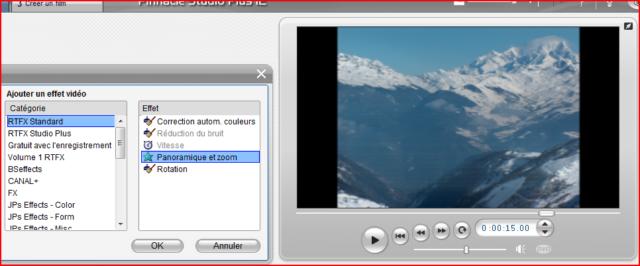
Etape 4 : Choisir l'effet panoramique et zoom
Je choisis d'utiliser l'effet panoramique et zoom disponible sur l'édition de base de Studio 12. Il est bien sûr possible d'utiliser d'autres effets vidéo, si vous le souhaitez.
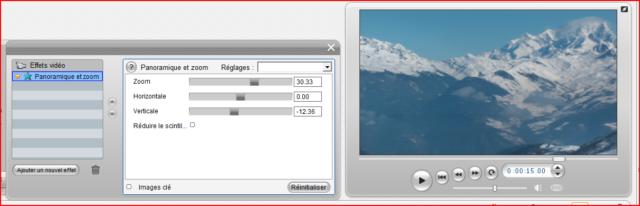
Etape 5 : régler l'effet video
Après un réglage rapide, j'ai corrigé la largeur de la photo pour supprimer les bandes noires, et j'ai ajusté la position verticale afin de conserver le maximum de ciel visible sur la photo.
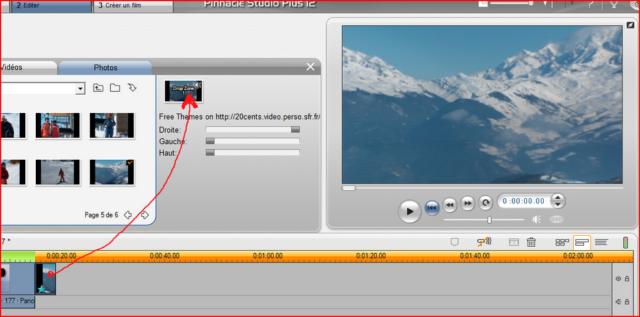
Etape 6 : placer la photo recadrée dans la "drop zone"
L'effet vidéo est maintenant appliqué sur la photo présente sur la "timeline". Je n'ai plus qu'à la faire glisser de la "timeline" sur la "drop zone". Par cette action, Studio comprend tout seul qu'il ne doit pas faire d'ajustement automatique.
Le thèmes est presque prêt à fonctionner ...
Etape 7 : visualiser le résultat
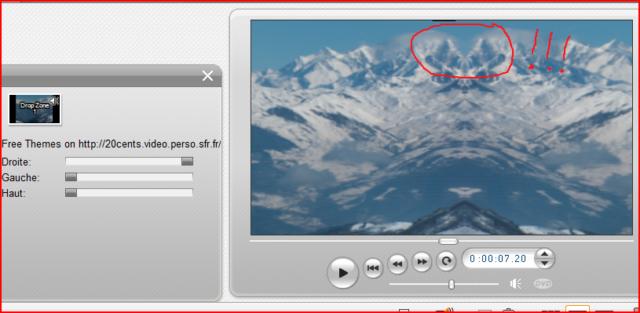
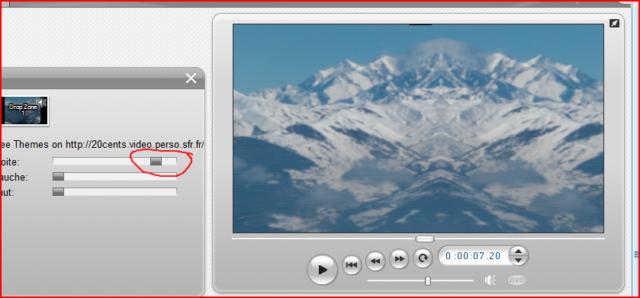
Toutefois, en le faisant fonctionner, on se rend compte que le raccord entre la photo et sa symétrie provoque un double pic trop peu naturel pour être crédible. Nous allons donc devoir corriger cela.
Etape 8 : Réglage du raccord
Pour effectuer cette correction, je vais utiliser les curseurs de réglage présent directement dans l'éditeur de thème. Un léger ajustement de la découpe à droite de la photo permet d'effectuer la jointure directement sur le sommet du pic
Lorsque ce thème est utilisé avec une photo, il peut être joué en boucle. Pour cela, vous devrez le selèctionner sur la "timeline", puis d'en faire un copier/coller. De plus, ce thème est étirable, ce qui permet de régler la vitesse de rotation de notre panoramique.
Le résultat
et voilà le résultat ...
Bien sur, il est possible d'utiliser ce thème de montage pour beaucoup d'autres choses. Essayez donc de l'utiliser sur une photo de groupe prise à l'occasion d'une fête de famille. Vous verrez que la famille est beaucoup plus nombreuse ! Dernière suggestion, vous pouvez aussi utiliser ce thème pour produire la vidéo de fond d'écran d'un menu de DVD.

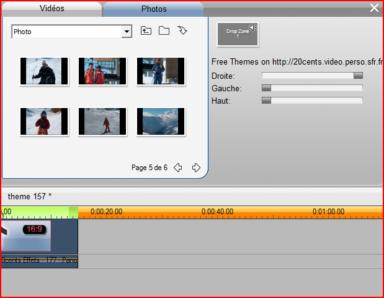
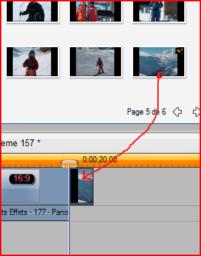 Dans notre tutoriel, j'ai choisi d'utiliser le thème 177. Mon projet étant au format 16:9, je choisi néanmoins d'utiliser une photo prise au format 4:3. Si je fais glisser cette photo directement dans la "drop zone", le thème de montage va l'adapter automatiquement au format 16:9 en effectuant un zoom. Dans la plupart des cas, ce comportement est très pratique. Dans mon exemple, il présente l'inconvénient d'empêcher de régler la position verticale du zoom automatique.
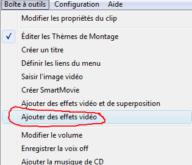 Ensuite, nous allons cliquer sur le menu boite à outil, afin d'appliquer une effet vidéo sur notre photo.