Ajouter une bibliothèque d'Effets Sonores
|
Mis à jour le 16 Novembre 2009
|
|
Dans cette rubrique, nous allons voir comment personnaliser la bibliothèque d'effets sonores de Pinnacle Studio.
Ceci vous permettra d'insérer dans Studio des bibliothèques d'effets sonores disponibles sur Internet ou provenant d'autres logiciels en votre possession.
Cette insertion se fera directement dans la rubrique des effets sonores et non dans la bibliothèque de musique comme il est toujours possible de faire ...
Si vous avez téléchargé mes thèmes de montage (avec les fichiers .exe), vous aurez peut-être vu apparaître dans votre menu d'effets sonores une rubrique "20cents Themes" contenant les effets complémentaires de mes thèmes de montage.
Voici comment créer d'autres rubriques avec vos effets favoris en 3 étapes ! |
|
Etape 1 : Créer le répertoire
|
La première étape consiste à créer le répertoire qui va contenir la bibliothèque d'effets sonores que vous souhaitez intégrer dans Studio.
Ce répertoire sera placé à l'endroit suivant :
Sous Vista et Seven : C:\Users\Public\Documents\Pinnacle\Content\Sound Effects .
Sous Windows XP :C:\Documents and Settings\All Users\Documents\Pinnacle\Content\ Sound Effects.
Allez dans ce répertoire. Puis, créez le sous répertoire qui contiendra vos effets sonores. (clic sur le bouton de droite dans le dossier "Sound Effects" depuis l'explorateur Windows, puis sélectionnez nouveaux.. , puis dossier...)
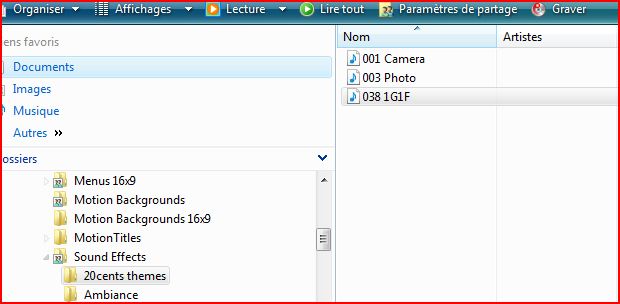
Une fois le répertoire créé, copiez vos fichiers dedans ... Voici ci-dessous le résultat de la création du répertoire 20cents Theme aprés copie des fichiers associés.
Nota : Studio reconnaît les fichiers .wav et .mp3, toutefois, il semble fonctionner plus rapidement avec les .wav !
Pour convertir les .mp3 en .wav, vous pouvez utiliser MediaCoder disponible depuis notre liste de liens. |
 |
|
Etape 2 : Créer un fichier "Categories"
|
Vous devez maintenant créer un fichier "catégories" qui indiquera à Studio l'existence de votre répertoire d'effets sonores.
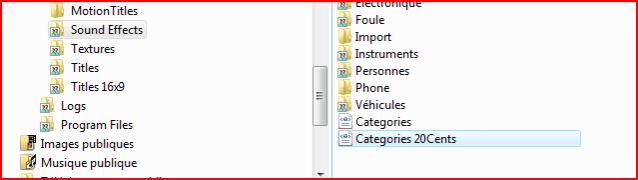
Pour cela, le plus simple sera de procéder en Copiant le fichier categories.xml qui se trouve dans le répertoire Sound Effect vers un fichier categories_xxx.xml. (vous donnerez à xxx un nom de votre choix).
(En pratique, il faudra copier le fichier, puis le coller dans le répertoire, et enfin renommer cette seconde instance en categories_xxx).
|
 |
|
Etape 3 : Editer votre fichier "Categories-xxx.xml"
|
Pour éditer votre fichier, vous pouvez utiliser Bloc-Notes, disponible avec Windows. Pour cela, faites un clic droit sur le fichier, puis sélectionnez "ouvrir avec ...", puis choisissez Bloc-notes dans la liste proposée.
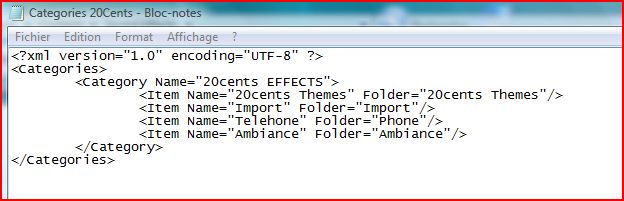
Modifiez la valeur de "Category Name" en lui donnant le nom que vous souhaitez voir afficher dans la liste des effets sonores dans Studio.
Puis insérer dans la section Category autant d' "Item" que vous avez créé de répertoires en spécifiant :
- Pour le paramètre Name, le nom que vous souhaitez voir apparaître dans Studio.
- Pour le paramètre Folder, le nom du répertoire qui contient les fichiers correspondant.
|
 |
|
Le résultat
|
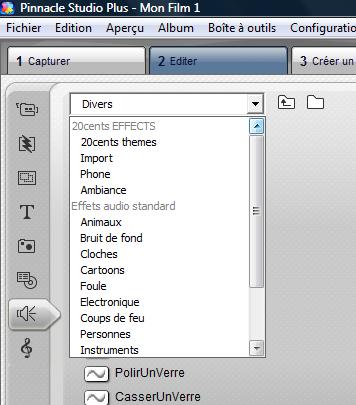
Pour profiter du résultat, il vous faudra redémarrer Studio ...
à vous de jouer !
|
 |
|
|
