Utiliser la librairie de Gif Animés pour Avid et Pinnacle Studio en quelques clics !
|
édité le 09 Septembre 2011
|
|
|
|
Commençons par regarder ce qui change lors de l'importation de GIF animés
|
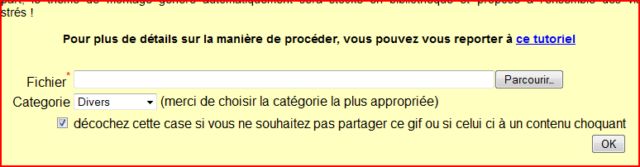
Afin de faciliter les recherches ultérieures des autres visiteurs du site, il est recommandé de sélectionner la catégorie qui correspond le mieux à votre image GIF animée.
Une case à cocher vous permet également si vous le souhaitez de demander au programme de ne pas enregistrer votre GIF animé dans la bibliothèque.
|
 |
|
Enregistrer le Gif Animé dans la bibliothèque
|
Si vous n'avez pas coché la case demandant à ne pas enregistrer votre GIF animé dans la bibliothèque, celui ci sera automatiquement stocké et indexé dans la base de donnée du site, que vous le téléchargiez (à l'aide du bouton vert "Enregistrer" ou non).
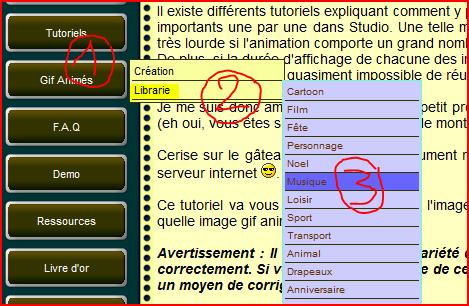
Il sera alors visible par tous les visiteurs dans le menu GIF animés>librairie>categorie
|
 |
|
Importer des GIF animés de la bibliothèque dans AVID/Pinnacle Studio
|
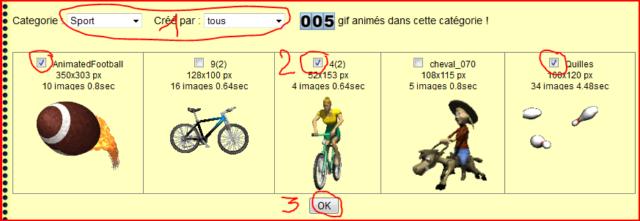
En vous rendant dans la librairie dans le menu indiqué ci-dessus, vous aller voir apparaître les différentes images correspondant à la catégorie choisie (ou bien toutes catégories confondue si vous n'avez pas choisi de catégorie).
Ces images sont classées par date d'entrée dans la librairie, les plus récentes en premier.
Il y a 2 boites de choix qui vont vous permettre :
- pour la première de changer la catégorie de sélection d'image (si vous le souhaitez)
- pour la seconde de sélectionner parmi l'ensemble des images de la catégorie, ou seulement parmi les images que vous aurez vous même importé.
Il vous faudra ensuite cocher toutes les images GIF animées que vous souhaitez importer dans Pinnacle ou Avid Studio, puis cliquer sur le bouton OK
|
 |
ASTUCE: Si vous souhaitez importer dans AVID ou Pinnacle Studio plusieurs GIF animés présents sur votre PC, il peut être fastidieux d'utiliser pour chacun la procédure unitaire. Je vous recommande plutôt la méthode suivante :
1) dans l'outil d'importation de GIF animés dans AVID et Pinnacle Studio, sélectionnez le premier fichier sur votre PC, renseignez la catégorie correspondante, puis cliquez sur OK (et laissez l'outil mémoriser votre GIF animé dans la bibliothèque).
2) ne perdez pas votre temps à télécharger le résultat, nous les téléchargerons tous en une seule opération à la fin !
3) répétez l'étape 1) pour chaque image, ceci va assez vite, votre navigateur gardant en mémoire le répertoire dans lequel vous allez lire vos GIF animés.
4) une fois toutes les images traitées, allez la librairie d'image gif animées, et choisissez "toutes" dans la boite de choix "categorie" et sélectionnez votre pseudo dans la boite "créé par".
5) l'ensemble des images que vous venez d'importer apparaissent, la plus récente en premier. Cochez les images qui vous intéressent, cliquez sur OK et poursuivez ce tutoriel 
|
|
Confirmez votre sélection
|
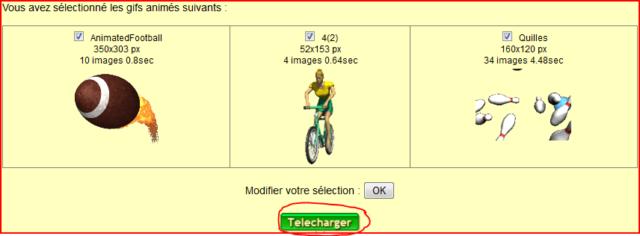
Vous arrivez alors sur une page qui vous présente l'ensemble des images que vous avez coché.
Si vous souhaitez en supprimer de votre sélection, décochez simplement les cases correspondantes, puis cliquez sur OK,
Sinon, cliquez sur le bouton  |
 |
|
Télécharger le résultat
|
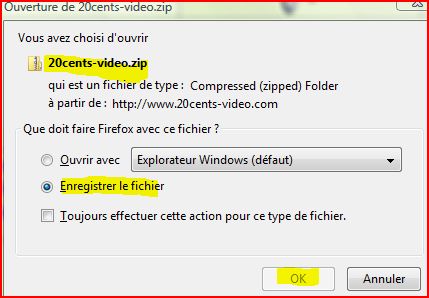
Une fenêtre s'ouvre pour proposer d'ouvrir ou de télécharger le fichier, choisissez de le télécharger. Le fichier portera comme nom votre pseudo de connexion avec une extension .ZIP, soit dans l'exemple qui suit : 20cents-video.zip
- Avec Internet Explorer, vous pourrez également choisir de le télécharger directement dans un répertoire de votre choix.
- Avec Firefox, le fichier sera sauvegardé dans votre répertoire de téléchargement par défaut (voir le menu Outils/Options onglet Général)
|
 |
|
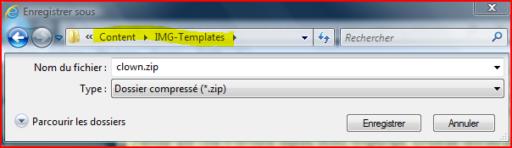
Avec Internet Explorer, sauvegardez directement le fichier dans son répertoire cible
|
Sélectionnez directement le répertoire contenant les thèmes de montage
Sous Vista et Seven : C:\Users\Public\Documents\Pinnacle\Content\IMG-templates .
Sous Windows XP : C:\Documents and Settings\All Users\Documents\Pinnacle\Content\ IMG-templates
|
 |
|
Avec Firefox, copiez le fichier dans son répertoire cible
|
Il faut maintenant copier le fichier depuis le répertoire de téléchargement vers le répertoire cible contenant vos thèmes de montage, soit :
Sous Vista et Seven : C:\Users\Public\Documents\Pinnacle\Content\IMG-templates .
Sous Windows XP :C:\Documents and Settings\All Users\Documents\Pinnacle\Content\ IMG-templates
|
|
Puis décompressez le fichier .zip
|
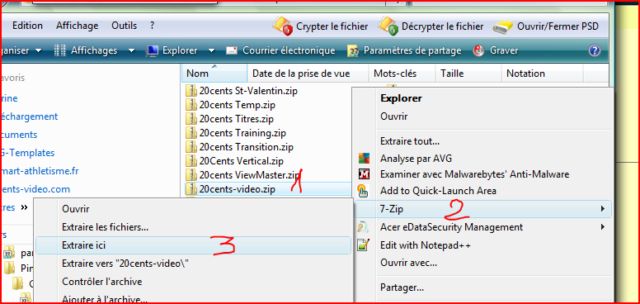
Une fois dans le répertoire IMG-Templates, ouvrez le menu contextuel avec un clic droit sur votre fichier .zip portant comme nom votre pseudo (par exemple 20cents-video.zip)
A l'aide de votre logiciel de décompression de fichier .zip (J'utilise 7-zip qui est un logiciel open source gratuit et très performant que je vous conseille), sélectionnez Extraire ici |
 |
|
Résultat !
|
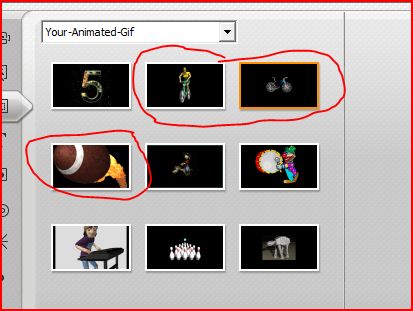
Cette opération va créer une rubrique Your-Animated-Gif dans vos thèmes de montage, qui contiendra autant de thèmes de montage que d'images GIF animées sélectionnées portant chacun le nom de l'image gif animée correspondante !
Si vous aviez déjà créé un thème à partir d'une image gif animée, votre série Your-Animated-Gif sera simplement complétée par ces nouveaux thèmes de montage !
|
 |
A noter : les imports d'images GIF animées pour AVID et Pinnacle Studio ne sont téléchargeables que par les utilisateurs enregistrés. N'hésitez pas à vous inscrire, c'est gratuit et vous recevrez en plus une newsletter à chaque nouveauté publiée sur le site !
|
|
